 HideReveal
Jak korzystać z HideReveal — krok po kroku
Ta instrukcja pokazuje, na zrzutach ekranu z prawdziwie działającej aplikacji, jak zanonimizować dane w pliku Excel, przywrócić je z powrotem i bezpiecznie korzystać z odpowiedzi AI. Stronę można wydrukować albo zapisać jako PDF prosto z przeglądarki, jeśli wolisz mieć ją pod ręką offline. Osoby z działu IT, które interesuje techniczna strona działania programu, znajdą ją w Dokumentacji technicznej.
Spis treści
- Szybka anonimizacja pliku Excel
- Anonimizacja powiązanego dokumentu Word / PowerPoint / TXT
- Przywracanie oryginalnych danych (Deanonimizacja)
- Wklej i odkoduj — praca bezpośrednio z oknem czatu AI
- Projekt czy szybka anonimizacja — co wybrać?
Każdy proces w HideReveal zaczyna się od zanonimizowania pliku Excel. To właśnie w tym kroku program buduje słownik danych — lokalną listę powiązań między oryginalnymi wartościami (np. konkretnym numerem PESEL czy adresem e-mail) a przypisanymi im tokenami. Dopiero mając gotowy słownik, HideReveal może rozpoznać te same dane w innych plikach — na przykład w dokumencie Word albo w prezentacji PowerPoint, jeśli pojawiają się w nich te same wartości co w Excelu — i zamienić je na te same tokeny. Dlatego poniższe kroki warto przechodzić po kolei, zaczynając od Excela.
1. Szybka anonimizacja pliku Excel
Uruchom HideReveal, przejdź do zakładki Anonimizacja i kliknij „Wybierz plik i anonimizuj...". Wskaż plik Excel z danymi, które chcesz zanonimizować.
Program sam odczyta nazwy kolumn i podpowie, które z nich prawdopodobnie zawierają dane wrażliwe (np. „PESEL", „E-mail", „Wynagrodzenie") — wraz z sugerowanym tagiem. Możesz odznaczyć kolumny, których nie chcesz anonimizować, albo zmienić przypisany tag z listy rozwijanej.
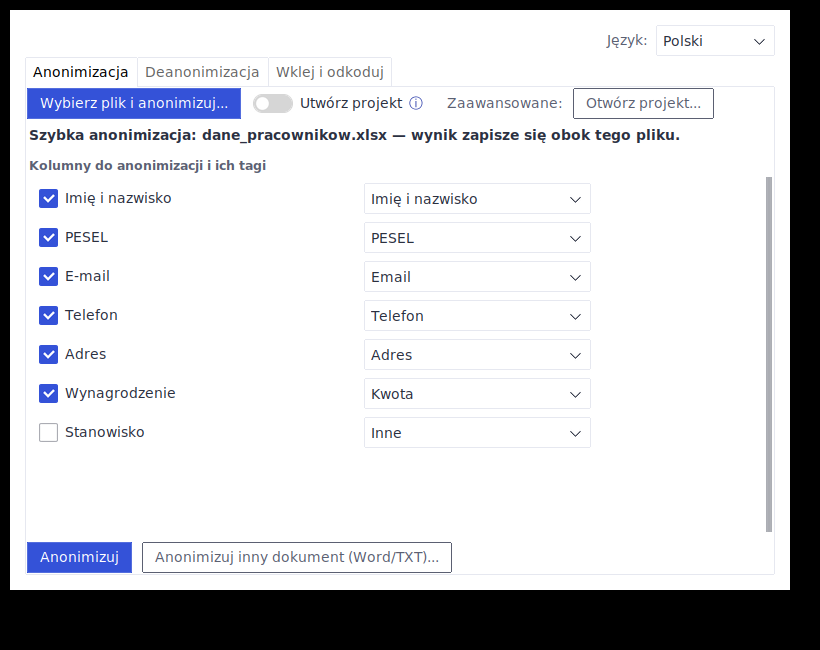
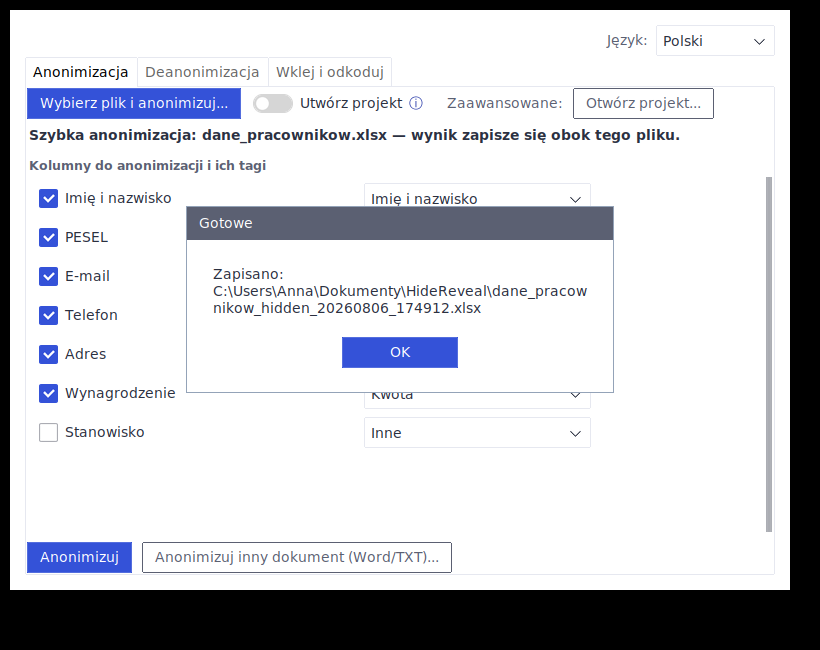
Kliknij „Anonimizuj". Program zapisze nowy plik obok oryginału (z dopiskiem „_hidden" i znacznikiem czasu w nazwie) i pokaże, gdzie go zapisał. Oryginalny plik pozostaje nietknięty.
Zanonimizowany plik możesz teraz bezpiecznie wkleić albo załączyć w dowolnym narzędziu AI — kontekst i struktura danych zostają zachowane, ale wrażliwe wartości są już tylko tokenami w rodzaju A1B2C3_PESEL_XZ9KQP2M.
2. Anonimizacja powiązanego dokumentu Word / PowerPoint / TXT
Jeśli oprócz Excela masz też np. dokument Word czy prezentację PowerPoint, w których pojawiają się te same dane (np. to samo nazwisko czy adres e-mail), nie trzeba zaznaczać ich ręcznie jeszcze raz. W tej samej zakładce kliknij „Anonimizuj inny dokument (Word/TXT)..." i wskaż plik — program sprawdzi ten dokument pod kątem wartości, które już zna ze słownika zbudowanego w kroku 1 (z Excela), i podmieni w dokumencie te same wartości na te same tokeny co w Excelu. Nie wykrywa przy tym żadnych nowych, dotąd nieznanych danych wrażliwych w tym dokumencie — działa wyłącznie na tym, co już jest w słowniku.
Warunek: trzeba to zrobić po anonimizacji Excela w tym samym uruchomieniu programu (albo w tym samym projekcie, jeśli korzystasz z projektów — patrz punkt 5) — inaczej słownik będzie jeszcze pusty i nie będzie czego podmieniać.
3. Przywracanie oryginalnych danych (Deanonimizacja)
Gdy dostaniesz z powrotem plik z tokenami (np. Twój własny zanonimizowany plik po tym, jak AI go przetworzyło i zwróciło), przejdź do zakładki Deanonimizacja, kliknij „Wybierz plik" i wskaż go.
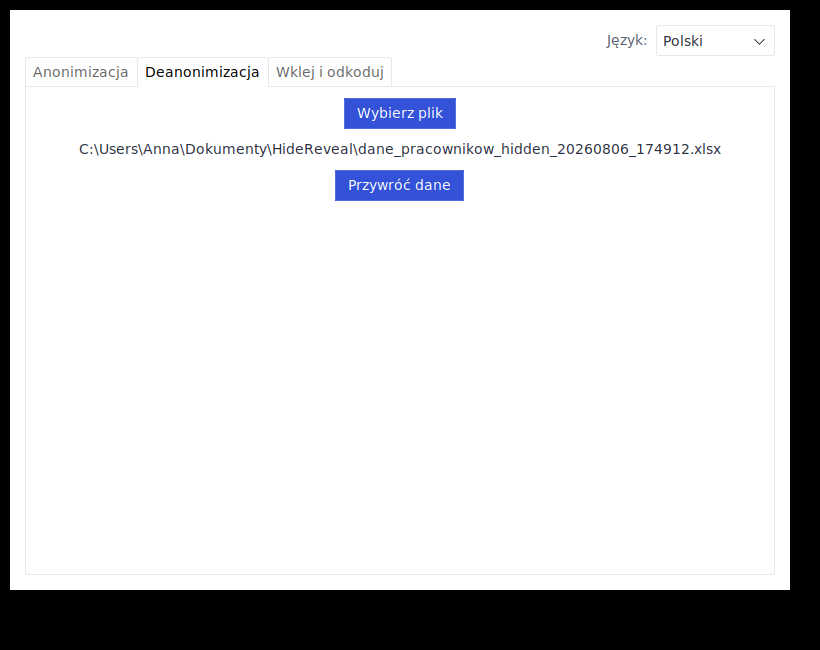
Kliknij „Przywróć dane". Program odnajdzie w pliku wszystkie tokeny, sprawdzi je w swojej lokalnej bazie i zapisze nowy plik z przywróconymi oryginalnymi wartościami.
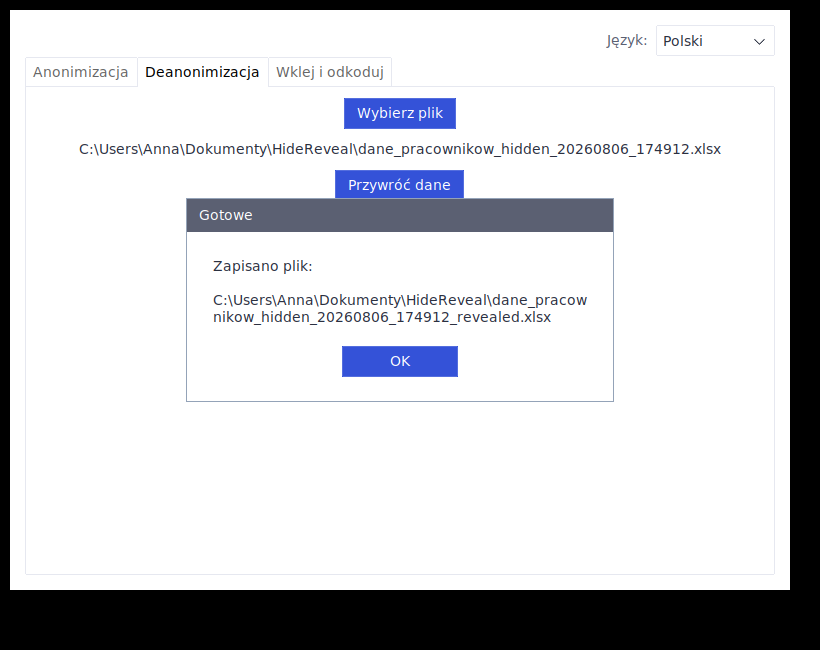
Ta funkcja działa na plikach Excel, Word, PowerPoint i tekstowych (.txt, .md, .csv) — bez względu na to, z jakiego projektu pochodzą, o ile tokeny w nich zawarte nadal istnieją w lokalnej bazie tego komputera.
4. Wklej i odkoduj — praca bezpośrednio z oknem czatu AI
Najczęstszy scenariusz: kopiujesz odpowiedź z okna czatu AI (np. gotowe podsumowanie czy analizę), wklejasz ją do zakładki Wklej i odkoduj i klikasz przycisk „HideReveal" — tokeny w tekście zamieniają się z powrotem na oryginalne dane.
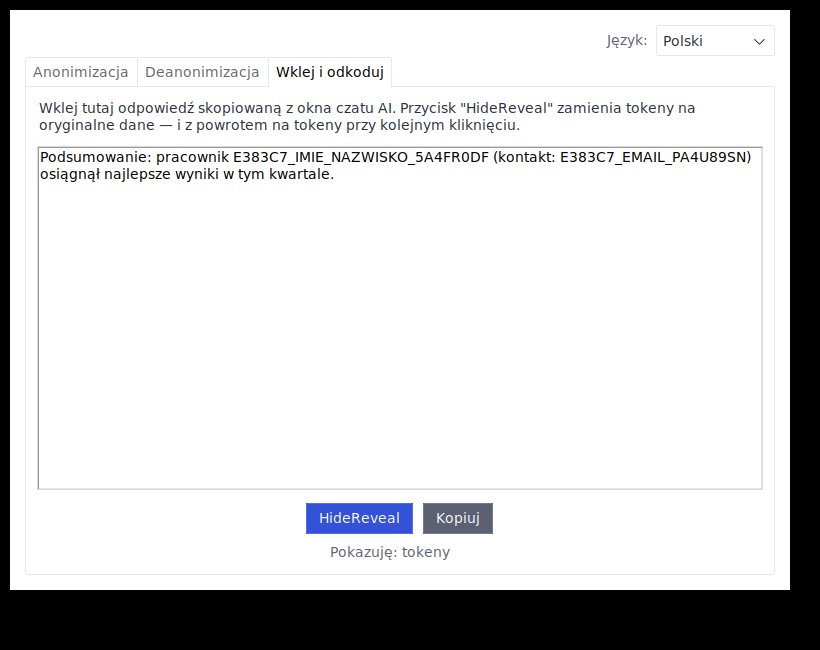
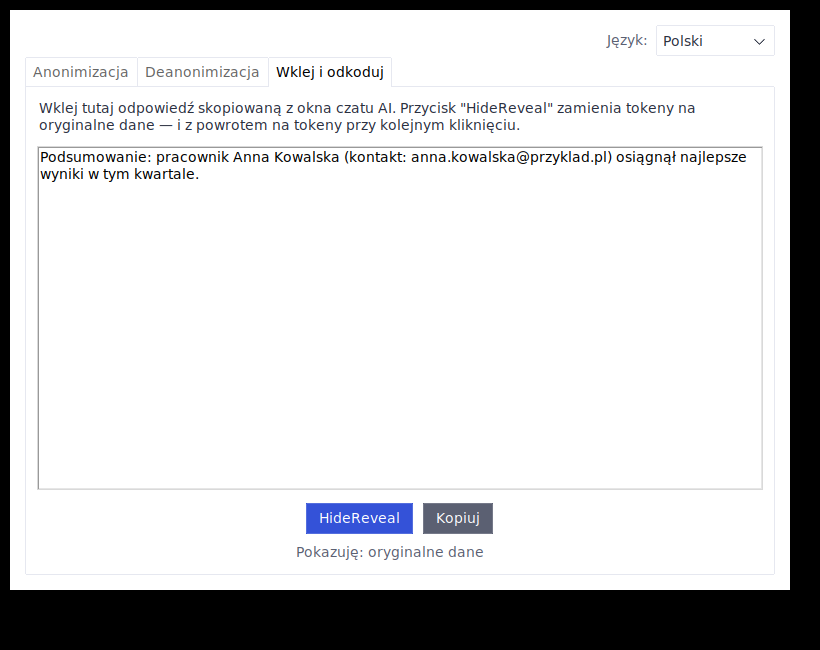
Ten sam przycisk działa też w drugą stronę: jeśli wkleisz tekst z oryginalnymi danymi, kolejne kliknięcie zamieni je z powrotem na tokeny (wymaga to otwartego projektu lub bieżącej sesji szybkiej anonimizacji — patrz niżej). Przycisk „Kopiuj" obok kopiuje aktualną treść pola do schowka.
5. Projekt czy szybka anonimizacja — co wybrać?
Domyślnie HideReveal działa w trybie szybkiej anonimizacji — wybierasz plik, program go anonimizuje, koniec. To najprostsza ścieżka do jednorazowej pracy z pojedynczym plikiem.
Jeśli włączysz suwak „Utwórz projekt" przed wybraniem pliku, HideReveal założy folder projektu z trwałym słownikiem — przydatne, gdy wracasz do tych samych danych wielokrotnie, na przestrzeni dni czy tygodni, i zależy Ci na tym, żeby te same wartości zawsze dostawały te same tokeny, nawet po zamknięciu i ponownym uruchomieniu programu. Do istniejącego projektu wracasz przyciskiem „Otwórz projekt...".
← Powrót na stronę główną